






Guía completa: Cómo jugar Roblox en VR: Quest 2/Quest 3/Quest Pro [2023] (Descarga y configuración)
![Complete Guide: How to Play Roblox on VR: Quest 2/Quest 3/Quest Pro [2023] (Download & setting)](http://yisuma.myshopify.com/cdn/shop/articles/roblox-vrtoggle.jpg?v=1689675576)
Roblox es, sin duda, un juego muy divertido y emocionante que incluye varios juegos que puedes disfrutar dentro de él; ahora se puede jugar gratis en tu Android, iOS y PC.
¿Pero has probado jugar Roblox en tu casco VR? Para que disfrutes más de Roblox y mejores el nivel de inmersión con la visualización VR, aquí te ofrecemos una guía completa para explicarte cómo jugar Roblox en VR.
Primer paso: Cómo activar VR
Para comenzar, asegúrate de que Roblox esté instalado en tu sistema. Si no, descárgalo e instálalo desde http://www.roblox.com/download y luego sigue los pasos a continuación:
- Asegúrate de que tu dispositivo VR esté conectado correctamente a tu PC.
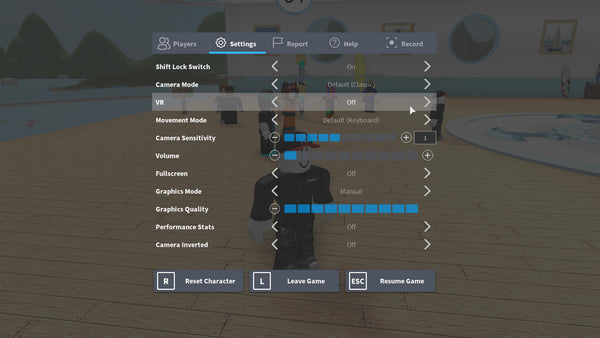
- En la configuración dentro de la experiencia, establece el modo VR en "Activado" (Navega: Menú > Configuración > VR > Activado). Para más información, consulta la sección "Cómo cambiar el modo VR" a continuación.
- Descarga y configura la aplicación VR compatible con tu dispositivo - Oculus VR
Cómo cambiar el modo VR
El modo VR se puede activar o desactivar dentro del juego. Ten en cuenta que el motor debe reiniciarse para que los cambios tengan efecto. Desactivar el modo VR en la configuración del usuario impedirá que el motor se inicie en VR.
Desactivar el modo VR:
- Haz clic en el ícono del menú para mostrar el menú dentro del juego.
- Selecciona la opción Configuración.
- Desactiva la opción VR y reinicia el juego.
Activar el modo VR:
- Abre el menú del sistema presionando 'ESC' en tu teclado o haciendo clic en el botón del menú hamburguesa en la esquina superior izquierda de la pantalla.
- Activa la opción VR y reinicia el juego.
- Cuando el modo VR está desactivado, el menú del sistema se verá así:
Configuración de Oculus VR
Dispositivos compatibles: Oculus Quest 2 con Link, Oculus Rift y dispositivos compatibles
Aquí te mostramos cómo configurar tu dispositivo Oculus:
- Instala y abre la aplicación Oculus en tu computadora.
- Asegúrate de que tu dispositivo esté conectado y que el estado muestre listo.
- En Configuración / General en la aplicación Oculus, selecciona OpenXR Runtime.
- Si usas Quest 2 con un cable link, necesitarás activar el link dentro del casco.
Para asegurarte de que tu dispositivo está conectado correctamente:
- Abre la pestaña Dispositivos y localiza tu casco.
- El estado debe ser verde y no debe mostrarse ningún mensaje de error.
A continuación, navega a una experiencia de Roblox de tu elección, ponte el casco y ¡que comience la aventura!
¡Además, EasySMX tiene la mejor correa para Quest 2 y auriculares TWS para mejorar tu experiencia de juego en VR!
La correa para la cabeza EasySMX Q20 está diseñada con precisión para esos apasionados jugadores de Quest 2 que desean comodidad durante largas y envolventes sesiones. Permíteme mostrarte sus características destacadas:
• Una exclusiva almohadilla adaptativa patentada para un ajuste ideal.
• Mayor comodidad al usarlo: Almohadilla superior ancha y materiales transpirables para mitigar molestias.
• Ligero como una pluma: Pesa solo 172g, es como llevar una nube.
• Conexión firme asegurada por un mecanismo sofisticado.
• Construcción ecológica y duradera.
Consigue Q20 & TG-01 aquí: https://bit.ly/3XYb17r
Código de descuento del 15%:GETQ20
La parte trasera de la correa para la cabeza es impresionantemente ajustable dentro de un rango de 15°, acomodando fácilmente diferentes formas de cabeza. Además, el EasySMX Q20 cuenta con una perilla ajustable suavemente en la parte trasera, convirtiéndolo en un accesorio de talla única, ideal tanto para niños como para adultos.
Para más detalles de la reseña, por favor mira este video:
Consigue Q20 & TG-01 aquí: https://bit.ly/3XYb17r
Código de descuento del 15%:GETQ20
Dejar un comentario