







Полное руководство: как играть в Roblox на VR: Quest 2/Quest 3/Quest Pro [2023] (загрузка и настройка)
![Complete Guide: How to Play Roblox on VR: Quest 2/Quest 3/Quest Pro [2023] (Download & setting)](http://yisuma.myshopify.com/cdn/shop/articles/roblox-vrtoggle.jpg?v=1689675576)
Roblox действительно очень весёлая и захватывающая игра, в которой есть множество игр для развлечения, и теперь её можно бесплатно играть на Android, iOS и ПК.
А вы пробовали играть в Roblox на VR-гарнитуре? Чтобы вы могли получить больше удовольствия от Roblox и повысить уровень погружения в VR, мы подготовили полный гид о том, как играть в Roblox в VR.
Первый шаг: как включить VR
Для начала убедитесь, что Roblox установлен на вашем устройстве. Если нет, скачайте и установите его с http://www.roblox.com/download а затем следуйте приведённым ниже шагам:
- Убедитесь, что ваше VR-устройство правильно подключено к ПК.
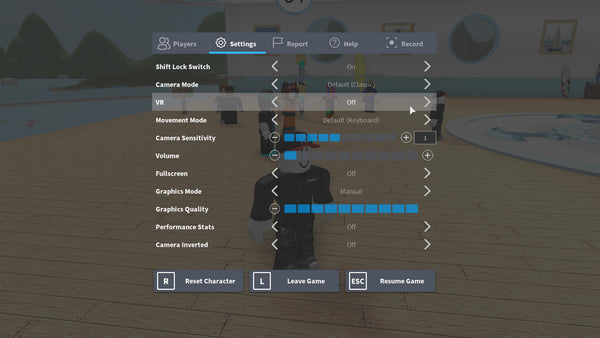
- В настройках внутри игры установите режим VR в положение «Включено» (Навигация: Меню > Настройки > VR > Включено). Подробнее см. в разделе «Как переключить режим VR» ниже.
- Скачайте и установите VR-приложение, совместимое с вашим устройством — Oculus VR
Как переключить режим VR
Режим VR можно переключать в игре. Обратите внимание, что для применения изменений движок должен перезапуститься. Отключение режима VR в настройках пользователя предотвратит запуск движка в VR.
Выключение режима VR:
- Нажмите на иконку меню, чтобы открыть внутриигровое меню.
- Выберите пункт Настройки.
- Выключите опцию VR и перезапустите игру.
Включение режима VR:
- Откройте системное меню, нажав 'ESC' на клавиатуре или кликнув по кнопке меню-гамбургера в левом верхнем углу экрана.
- Включите опцию VR и перезапустите игру.
- Когда режим VR выключен, системное меню будет выглядеть следующим образом:
Настройка Oculus VR
Совместимые устройства: Oculus Quest 2 с Link, Oculus Rift и совместимые устройства
Вот как настроить ваше устройство Oculus:
- Установите и откройте приложение Oculus на компьютере.
- Убедитесь, что устройство подключено и статус отображается как готово.
- В разделе Настройки / Общие в приложении Oculus выберите OpenXR Runtime.
- Если вы используете Quest 2 с кабелем Link, необходимо включить Link внутри гарнитуры.
Чтобы убедиться, что устройство подключено правильно:
- Откройте вкладку «Устройства» и найдите свою гарнитуру.
- Статус должен быть зелёным, и не должно отображаться никаких сообщений об ошибках.
Далее выберите любой опыт в Roblox, наденьте гарнитуру и начните приключение!
Более того, EasySMX предлагает лучшие ремешки для Quest 2 и TWS-наушники, чтобы улучшить ваш VR-опыт!
Ремешок EasySMX Q20 специально разработан для заядлых игроков Quest 2, которые ценят комфорт во время долгих погружений. Позвольте рассказать о его ключевых особенностях:
• Эксклюзивная запатентованная адаптивная подкладка для идеальной посадки.
• Повышенный комфорт при ношении: широкая верхняя подкладка и дышащие материалы для уменьшения дискомфорта.
• Лёгкий, как перышко: весит всего 172 г, словно носишь облако.
• Надёжное крепление благодаря продуманному механизму.
• Экологичный и прочный материал.
Получите Q20 и TG-01 здесь: https://bit.ly/3XYb17r
Код на скидку 15%:GETQ20
Задняя адаптивная часть ремешка для головы впечатляюще регулируется в пределах 15°, легко подстраиваясь под разные формы головы. Кроме того, EasySMX Q20 оснащён плавно регулируемой ручкой сзади, что делает его универсальным аксессуаром, подходящим как детям, так и взрослым.
Для подробного обзора смотрите это видео:
Получите Q20 и TG-01 здесь: https://bit.ly/3XYb17r
Код на скидку 15%:GETQ20
Оставить комментарий