








完全ガイド:RobloxをVRでプレイする方法:Quest 2/Quest 3/Quest Pro [2023](ダウンロード&設定)
![Complete Guide: How to Play Roblox on VR: Quest 2/Quest 3/Quest Pro [2023] (Download & setting)](http://yisuma.myshopify.com/cdn/shop/articles/roblox-vrtoggle.jpg?v=1689675576)
Robloxは非常に楽しくエキサイティングなゲームで、多数のゲームを楽しめます。現在、Android、iOS、PCで無料でプレイ可能です。
しかし、VRヘッドセットでRobloxをプレイしたことはありますか?Robloxの楽しさをさらに広げ、VR映像による没入感を高めるために、RobloxをVRでプレイする方法を完全にガイドします。
最初のステップ:VRを有効にする方法
まず、Robloxがシステムにインストールされていることを確認してください。インストールされていない場合は、以下からダウンロードしてインストールしてください。 http://www.roblox.com/download その後、以下の手順に従ってください:
- VRデバイスがPCに正しく接続されていることを確認してください。
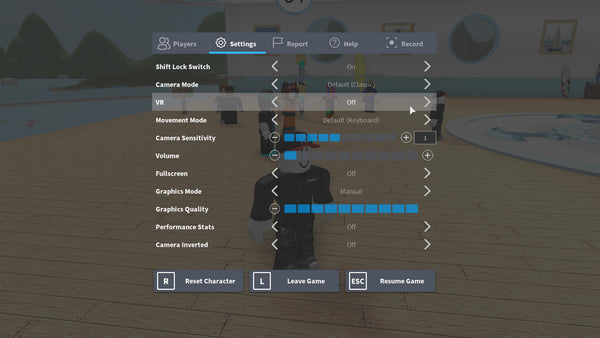
- ゲーム内設定でVRモードを「オン」に設定します(ナビゲーション:メニュー > 設定 > VR > オン)。詳細は下記の「VRモードの切り替え方法」セクションを参照してください。
- お使いのデバイスに対応したVRアプリケーション(Oculus VR)をダウンロードして設定してください。
VRモードの切り替え方法
VRモードはゲーム内で切り替え可能です。変更を反映させるためにエンジンの再起動が必要です。ユーザー設定でVRモードを無効にすると、エンジンはVRで起動しなくなります。
VRモードをオフに切り替える方法:
- メニューアイコンをクリックしてゲーム内メニューを表示します。
- 設定オプションを選択します。
- VRオプションをオフに切り替え、ゲームを再起動してください。
VRモードをオンに切り替える方法:
- キーボードの「ESC」キーを押すか、画面左上のハンバーガーメニューボタンをクリックしてシステムメニューを開きます。
- VRオプションをオンに切り替え、ゲームを再起動してください。
- VRモードがオフのとき、システムメニューは以下のように表示されます:
Oculus VRの設定方法
対応デバイス:Oculus Quest 2(Link対応)、Oculus Riftおよび対応デバイス
Oculusデバイスのセットアップ方法は以下の通りです:
- パソコンにOculusアプリをインストールして開きます。
- デバイスが接続され、ステータスが「準備完了」と表示されていることを確認してください。
- Oculusアプリの設定 / 一般で、OpenXRランタイムを選択します。
- Quest 2をリンクケーブルで使用している場合は、ヘッドセット内でリンクを有効にする必要があります。
デバイスが正しく接続されていることを確認するには:
- デバイスタブを開き、ヘッドセットを探します。
- ステータスは緑色で、エラーメッセージが表示されていないことを確認してください。
次に、お好きなRobloxの体験に移動し、ヘッドセットを装着して冒険を始めましょう!
さらに、EasySMXはVRゲーム体験を向上させる最高のQuest 2ヘッドストラップとTWSイヤホンを提供しています!
EasySMX Q20ヘッドストラップは、長時間の没入型プレイでも快適さを求める熱心なQuest 2ゲーマーのために精密に設計されています。その注目すべき特徴をご紹介します:
• 理想的なフィット感を実現する独自の特許取得済みアダプティブヘッドパッド。
• 快適な装着感を向上:幅広のトップパッドと通気性の良い素材で不快感を軽減。
• 羽のように軽量:重さはわずか172gで、まるで雲をかぶっているようです。
• 高度なメカニズムによるしっかりとした接続を保証。
• 環境に優しく耐久性のある構造。
Q20 & TG-01をこちらで入手: https://bit.ly/3XYb17r
15%割引コード:GETQ20
ヘッドストラップの後部のアダプティブヘッドは15°の範囲で調整可能で、さまざまな頭の形に簡単に対応します。さらに、EasySMX Q20は背面にスムーズに調整できるノブがあり、子供から大人まで誰にでもフィットするユニバーサルサイズのアクセサリーです。
詳細なレビューはこのビデオをご覧ください:
Q20 & TG-01をこちらで入手: https://bit.ly/3XYb17r
15%割引コード:GETQ20
コメントを残す