






Guide complet : Comment jouer à Roblox en VR : Quest 2/Quest 3/Quest Pro [2023] (Téléchargement et configuration)
![Complete Guide: How to Play Roblox on VR: Quest 2/Quest 3/Quest Pro [2023] (Download & setting)](http://yisuma.myshopify.com/cdn/shop/articles/roblox-vrtoggle.jpg?v=1689675576)
Roblox est en effet un jeu très amusant et passionnant qui propose de nombreux jeux à découvrir, et il est désormais jouable gratuitement sur Android, iOS et PC.
Mais avez-vous essayé de jouer à Roblox sur votre casque VR ? Pour vous permettre de profiter davantage de Roblox et d'améliorer le niveau d'immersion visuelle en VR, nous vous proposons un guide complet pour vous expliquer comment jouer à Roblox en VR.
Première étape : Comment activer la VR
Pour commencer, assurez-vous que Roblox est installé sur votre système. Sinon, téléchargez-le et installez-le depuis http://www.roblox.com/download puis suivez les étapes ci-dessous :
- Assurez-vous que votre appareil VR est correctement connecté à votre PC.
- Dans les paramètres de l'expérience, réglez le mode VR sur « Activé » (Navigation : Menu > Paramètres > VR > Activé). Pour plus d'informations, consultez la section « Comment changer le mode VR » ci-dessous.
- Téléchargez et configurez l'application VR compatible avec votre appareil - Oculus VR
Comment changer le mode VR
Le mode VR peut être activé ou désactivé en jeu. Veuillez noter que le moteur doit redémarrer pour que les modifications prennent effet. Désactiver le mode VR dans les paramètres utilisateur empêchera le moteur de se lancer en VR.
Désactivation du mode VR:
- Cliquez sur l'icône du menu pour afficher le menu en jeu.
- Sélectionnez l'option Paramètres.
- Désactivez l'option VR et redémarrez le jeu.
Activation du mode VR :
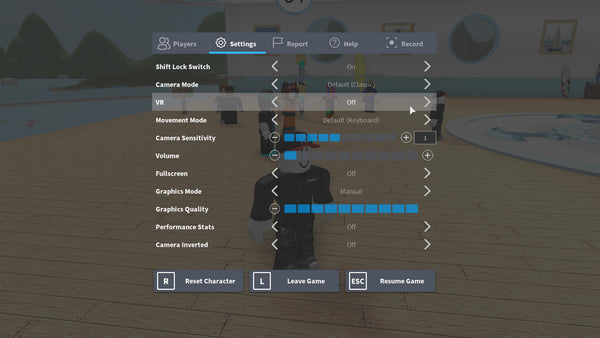
- Ouvrez le menu système en appuyant sur 'ÉCHAP' de votre clavier ou en cliquant sur le bouton du menu hamburger en haut à gauche de l'écran.
- Activez l'option VR et redémarrez le jeu.
- Lorsque le mode VR est désactivé, le menu système ressemblera à ceci :
Configuration de l'Oculus VR
Appareils compatibles : Oculus Quest 2 avec Link, Oculus Rift et appareils compatibles
Voici comment configurer votre appareil Oculus :
- Installez et ouvrez l'application Oculus sur votre ordinateur.
- Assurez-vous que votre appareil est connecté et que le statut indique prêt.
- Dans Paramètres / Général de l'application Oculus, sélectionnez OpenXR Runtime.
- Si vous utilisez Quest 2 avec un câble Link, vous devrez activer le lien à l'intérieur du casque.
Pour vous assurer que votre appareil est correctement connecté :
- Ouvrez l'onglet Appareils et localisez votre casque.
- Le statut doit être vert, et aucun message d'erreur ne doit s'afficher.
Ensuite, choisissez une expérience Roblox de votre choix, mettez votre casque, et que l'aventure commence !
De plus, EasySMX propose le meilleur bandeau pour Quest 2 & des écouteurs TWS pour améliorer votre expérience de jeu en VR !
Le bandeau EasySMX Q20 est conçu avec précision pour les joueurs passionnés de Quest 2 qui recherchent le confort lors de longues sessions immersives. Laissez-moi vous présenter ses caractéristiques remarquables :
• Un coussinet de tête adaptatif breveté exclusif pour un ajustement idéal.
• Confort de port amélioré : Large coussinet supérieur et matériaux respirants pour atténuer l'inconfort.
• Léger comme une plume : Pesant seulement 172g, c'est comme porter un nuage.
• Connexion solide assurée par un mécanisme sophistiqué.
• Construction écologique et durable.
Obtenez Q20 & TG-01 ici : https://bit.ly/3XYb17r
Code de réduction de 15 % : GETQ20
La partie arrière du bandeau s'adapte de manière impressionnante dans une plage de 15°, s'ajustant facilement à différentes formes de tête. De plus, l'EasySMX Q20 dispose d'un bouton de réglage fluide à l'arrière, ce qui en fait un accessoire taille unique, idéal pour les enfants comme pour les adultes.
Pour plus de détails sur l'avis, veuillez regarder cette vidéo :
Obtenez Q20 & TG-01 ici : https://bit.ly/3XYb17r
Code de réduction de 15 % : GETQ20
Laissez un commentaire