







Complete gids: Hoe Roblox te spelen op VR: Quest 2/Quest 3/Quest Pro [2023] (Downloaden & instellingen)
![Complete Guide: How to Play Roblox on VR: Quest 2/Quest 3/Quest Pro [2023] (Download & setting)](http://yisuma.myshopify.com/cdn/shop/articles/roblox-vrtoggle.jpg?v=1689675576)
Roblox is inderdaad een heel leuk en spannend spel met een aantal games die je erin kunt spelen, en nu is het gratis te spelen op je Android, iOS en pc.
Maar heb je al geprobeerd Roblox te spelen op je VR-headset? Om je meer plezier te laten beleven aan Roblox en het niveau van onderdompeling in VR-beeld te verhogen, geven we je hier een complete gids om je te laten zien hoe je Roblox op VR speelt.
Eerste stap: Hoe VR in te schakelen
Om te beginnen, zorg ervoor dat Roblox op je systeem is geïnstalleerd. Zo niet, download en installeer het dan vanaf http://www.roblox.com/download en volg dan de onderstaande stappen:
- Zorg ervoor dat je VR-apparaat correct is aangesloten op je pc.
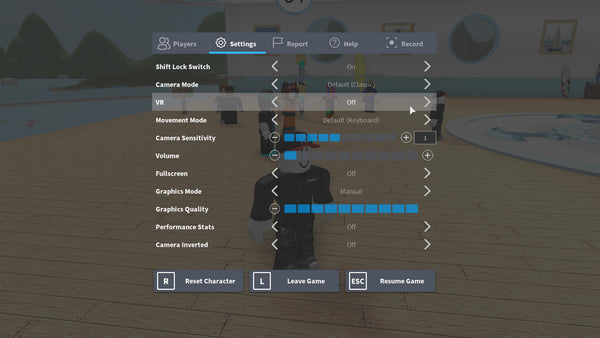
- Stel in de instellingen binnen de ervaring de VR-modus in op "Aan" (Navigeer: Menu > Instellingen > VR > Aan). Voor meer informatie, zie de sectie "Hoe VR-modus te wisselen" hieronder.
- Download en installeer de VR-applicatie die compatibel is met je apparaat - Oculus VR
Hoe VR-modus te wisselen
De VR-modus kan in het spel worden in- of uitgeschakeld. Houd er rekening mee dat de engine opnieuw moet starten om de wijzigingen door te voeren. Het uitschakelen van de VR-modus in de gebruikersinstellingen voorkomt dat de engine in VR wordt gestart.
VR-modus uitschakelen:
- Klik op het menu-icoon om het in-game menu weer te geven.
- Selecteer de optie Instellingen.
- Zet de VR-optie uit en start het spel opnieuw op.
VR-modus inschakelen:
- Open het systeemmenu door op 'ESC' op je toetsenbord te drukken of door op de hamburgermenu-knop linksboven in het scherm te klikken.
- Zet de VR-optie aan en start het spel opnieuw op.
- Wanneer de VR-modus uit staat, ziet het systeemmenu er als volgt uit:
Oculus VR instellen
Compatibele apparaten: Oculus Quest 2 met Link, Oculus Rift en compatibele apparaten
Zo stel je je Oculus-apparaat in:
- Installeer en open de Oculus-app op je computer.
- Zorg ervoor dat je apparaat verbonden is en de status als klaar wordt weergegeven.
- Ga in de Oculus-app naar Instellingen / Algemeen en selecteer OpenXR Runtime.
- Als je Quest 2 gebruikt met een linkkabel, moet je de link binnen de headset inschakelen.
Om te zorgen dat je apparaat correct is verbonden:
- Open het tabblad Apparaten en zoek je headset op.
- De status moet groen zijn en er mogen geen foutmeldingen worden weergegeven.
Ga vervolgens naar een Roblox-ervaring naar keuze, zet je headset op en laat het avontuur beginnen!
Bovendien heeft EasySMX de beste Quest 2 hoofdband & TWS oordopjes om je VR-gamingervaring te verbeteren!
De EasySMX Q20 hoofdband is nauwkeurig ontworpen voor die fanatieke Quest 2 gamers die comfort willen tijdens lange, meeslepende sessies. Laat me je door de opvallende kenmerken leiden:
• Een exclusieve gepatenteerde adaptieve hoofdpad voor een ideale pasvorm.
• Verbeterd draagcomfort: Brede bovenste pad en ademende materialen om ongemak te verminderen.
• Licht als een veertje: Weegt slechts 172g, het voelt alsof je een wolk draagt.
• Stevige verbinding gegarandeerd door een geavanceerd mechanisme.
• Milieuvriendelijke en duurzame constructie.
Bestel hier de Q20 & TG-01: https://bit.ly/3XYb17r
15% kortingscode:GETQ20
De achterste verstelbare hoofdband is indrukwekkend aanpasbaar binnen een bereik van 15°, waardoor hij gemakkelijk verschillende hoofdvormen kan accommoderen. Bovendien heeft de EasySMX Q20 een soepel verstelbare knop aan de achterkant, waardoor het een one-size-fits-all accessoire is, ideaal voor zowel kinderen als volwassenen.
Voor meer reviewdetails, bekijk deze video:
Bestel hier de Q20 & TG-01: https://bit.ly/3XYb17r
15% kortingscode:GETQ20
Laat een reactie achter