








완벽 가이드: VR에서 Roblox 플레이하는 방법: Quest 2/Quest 3/Quest Pro [2023] (다운로드 및 설정)
![Complete Guide: How to Play Roblox on VR: Quest 2/Quest 3/Quest Pro [2023] (Download & setting)](http://yisuma.myshopify.com/cdn/shop/articles/roblox-vrtoggle.jpg?v=1689675576)
Roblox는 정말 재미있고 흥미로운 게임으로, 다양한 게임을 즐길 수 있으며, 이제 Android, iOS, PC에서 무료로 플레이할 수 있습니다.
하지만 VR 헤드셋으로 Roblox를 플레이해 보셨나요? Roblox를 더 재미있게 즐기고 VR 시각 환경에서 몰입도를 높이기 위해 Roblox를 VR에서 플레이하는 방법을 완벽하게 안내해 드립니다.
첫 번째 단계: VR 활성화 방법
시작하려면 시스템에 Roblox가 설치되어 있는지 확인하세요. 설치되어 있지 않다면 다음에서 다운로드하고 설치하세요 http://www.roblox.com/download 그런 다음 아래 단계를 따르세요:
- VR 기기가 PC에 올바르게 연결되어 있는지 확인하세요.
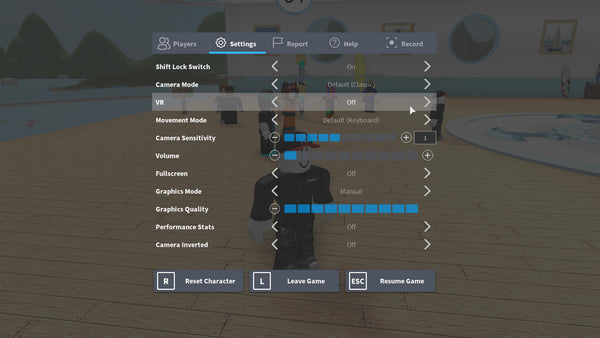
- 인게임 설정에서 VR 모드를 "켜기"로 설정하세요 (경로: 메뉴 > 설정 > VR > 켜기). 자세한 내용은 아래 "VR 모드 전환 방법" 섹션을 참고하세요.
- 기기와 호환되는 VR 애플리케이션을 다운로드하고 설정하세요 - Oculus VR
VR 모드 전환 방법
VR 모드는 인게임에서 전환할 수 있습니다. 변경 사항이 적용되려면 엔진이 재시작되어야 합니다. 사용자 설정에서 VR 모드를 비활성화하면 엔진이 VR로 실행되지 않습니다.
VR 모드 끄기:
- 메뉴 아이콘을 클릭하여 인게임 메뉴를 표시하세요.
- 설정 옵션을 선택하세요.
- VR 옵션을 끄기로 전환하고 게임을 재시작하세요.
VR 모드 켜기:
- 키보드에서 'ESC' 키를 누르거나 화면 왼쪽 상단의 햄버거 메뉴 버튼을 클릭하여 시스템 메뉴를 여세요.
- VR 옵션을 켜기로 전환하고 게임을 재시작하세요.
- VR 모드가 꺼져 있을 때 시스템 메뉴는 다음과 같이 표시됩니다:
Oculus VR 설정하기
호환 기기: Oculus Quest 2 with Link, Oculus Rift 및 호환 기기
Oculus 장치를 설정하는 방법은 다음과 같습니다:
- 컴퓨터에 Oculus 앱을 설치하고 실행하세요.
- 장치가 연결되어 있고 상태가 준비됨으로 표시되는지 확인하세요.
- Oculus 앱의 설정 / 일반에서 OpenXR 런타임을 선택하세요.
- 링크 케이블로 Quest 2를 사용하는 경우, 헤드셋 내에서 링크를 활성화해야 합니다.
장치가 제대로 연결되었는지 확인하려면:
- 장치 탭을 열고 헤드셋을 찾으세요.
- 상태는 녹색이어야 하며 오류 메시지가 표시되지 않아야 합니다.
다음으로 원하는 Roblox 체험으로 이동해 헤드셋을 착용하고 모험을 시작하세요!
게다가 EasySMX는 최고의 Quest 2 헤드 스트랩과 TWS 이어버드를 제공하여 VR 게임 경험을 향상시킵니다!
EasySMX Q20 헤드 스트랩은 오랜 시간 몰입하는 Quest 2 게이머들을 위해 정밀하게 설계되었습니다. 주요 특징을 소개합니다:
• 이상적인 착용감을 위한 독점 특허 적응형 헤드 패드.
• 향상된 착용감: 넓은 상단 패드와 통기성 소재로 불편함 완화.
• 깃털처럼 가벼움: 무게는 단 172g으로 구름을 착용한 듯한 느낌입니다.
• 정교한 메커니즘으로 확실한 연결 보장.
• 친환경적이고 내구성 있는 구조.
Q20 & TG-01 여기에서 받기: https://bit.ly/3XYb17r
15% 할인 코드:GETQ20
헤드 스트랩의 뒷부분 적응형 헤드는 15° 범위 내에서 인상적으로 조절 가능하여 다양한 머리 모양에 쉽게 맞출 수 있습니다. 또한 EasySMX Q20은 뒷부분에 부드럽게 조절 가능한 노브가 있어 어린이와 성인 모두에게 적합한 원 사이즈 액세서리입니다.
자세한 리뷰 내용은 이 영상을 확인하세요:
Q20 & TG-01 여기에서 받기: https://bit.ly/3XYb17r
15% 할인 코드:GETQ20
댓글 남기기