







Guida completa: come giocare a Roblox su VR: Quest 2/Quest 3/Quest Pro [2023] (Download e configurazione)
![Complete Guide: How to Play Roblox on VR: Quest 2/Quest 3/Quest Pro [2023] (Download & setting)](http://yisuma.myshopify.com/cdn/shop/articles/roblox-vrtoggle.jpg?v=1689675576)
Roblox è davvero un gioco molto divertente ed entusiasmante che include numerosi giochi al suo interno, ora può essere giocato gratuitamente su Android, iOS e PC.
Ma hai mai provato a giocare a Roblox con il tuo visore VR? Per permetterti di divertirti di più con Roblox e aumentare il livello di immersione visiva in VR, siamo qui per offrirti una guida completa su come giocare a Roblox in VR.
Primo Passo: Come abilitare la VR
Per iniziare, assicurati che Roblox sia installato sul tuo sistema. In caso contrario, scaricalo e installalo da http://www.roblox.com/download e poi segui i passaggi seguenti:
- Assicurati che il tuo dispositivo VR sia correttamente collegato al PC.
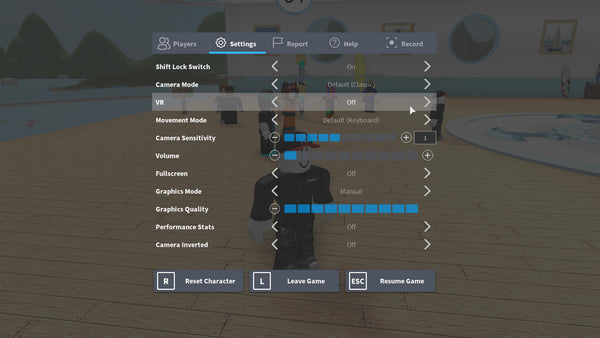
- Nelle impostazioni dell'esperienza, imposta la Modalità VR su "On" (Naviga: Menu > Impostazioni > VR > On). Per maggiori dettagli, consulta la sezione "Come attivare o disattivare la Modalità VR" qui sotto.
- Scarica e configura l'applicazione VR compatibile con il tuo dispositivo - Oculus VR
Come attivare o disattivare la Modalità VR
La modalità VR può essere attivata o disattivata durante il gioco. Nota che il motore deve riavviarsi affinché le modifiche abbiano effetto. Disabilitare la modalità VR nelle impostazioni utente impedirà al motore di avviarsi in VR.
Disattivare la Modalità VR:
- Clicca sull'icona del Menu per visualizzare il Menu di Gioco.
- Seleziona l'opzione Impostazioni.
- Disattiva l'opzione VR e riavvia il gioco.
Attivare la Modalità VR:
- Apri il Menu di Sistema premendo 'ESC' sulla tastiera o cliccando sul pulsante del menu hamburger nell'angolo in alto a sinistra dello schermo.
- Attiva l'opzione VR e riavvia il gioco.
- Quando la Modalità VR è disattivata, il Menu di Sistema apparirà come segue:
Configurazione di Oculus VR
Dispositivi compatibili: Oculus Quest 2 con Link, Oculus Rift e dispositivi compatibili
Ecco come configurare il tuo dispositivo Oculus:
- Installa e apri l’app Oculus sul tuo computer.
- Assicurati che il dispositivo sia connesso e che lo stato sia pronto.
- In Impostazioni / Generali nell’app Oculus, seleziona OpenXR Runtime.
- Se usi Quest 2 con un cavo link, dovrai abilitare il link all’interno del visore.
Per assicurarti che il dispositivo sia collegato correttamente:
- Apri la scheda Dispositivi e individua il tuo visore.
- Lo stato dovrebbe essere verde e non dovrebbero comparire messaggi di errore.
Successivamente, scegli un’esperienza Roblox a tua scelta, indossa il visore e lascia che l’avventura abbia inizio!
Inoltre, EasySMX offre la migliore fascia per Quest 2 e gli auricolari TWS per migliorare la tua esperienza di gioco VR!
La fascia per la testa EasySMX Q20 è progettata con precisione per quei giocatori appassionati di Quest 2 che desiderano comfort durante lunghe ore immersive. Ti illustrerò le sue caratteristiche principali:
• Un esclusivo cuscinetto adattivo brevettato per una vestibilità ideale.
• Maggiore comfort durante l'uso: ampia imbottitura superiore e materiali traspiranti per ridurre il disagio.
• Leggero come una piuma: pesa solo 172g, è come indossare una nuvola.
• Connessione solida garantita da un meccanismo sofisticato.
• Costruzione ecologica e durevole.
Acquista Q20 & TG-01 qui: https://bit.ly/3XYb17r
Codice sconto del 15%:GETQ20
La parte posteriore della fascia per la testa è regolabile in modo impressionante entro un intervallo di 15°, adattandosi facilmente a diverse forme della testa. Inoltre, l'EasySMX Q20 presenta una manopola regolabile con scorrimento fluido sul retro, rendendolo un accessorio taglia unica, ideale sia per bambini che per adulti.
Per maggiori dettagli sulla recensione, guarda questo video:
Acquista Q20 & TG-01 qui: https://bit.ly/3XYb17r
Codice sconto del 15%:GETQ20
Lascia un commento